> ## Documentation Index
> Fetch the complete documentation index at: https://docs.orionpanel.com/llms.txt
> Use this file to discover all available pages before exploring further.
# ORION API ile ORIONPOS Entegrasyonuna Başlayın
> ORIONPOS ile entegre olun: satış, cari ve ürün verilerinizi REST API üzerinden senkronize edin. Şube, menü ve adisyon yönetimi tek noktada. Hemen başlayın.
## Genel Bakış
ORIONPOS API Entegrasyonu, ORIONPOS ile entegre olmak isteyen yazılımların satış, cari, ürün bilgileri gibi bir çok işlemin aktarımı ve senkronize edilmesine olanak sağlar.
ORION API, yazılımınızı on-premise çalışan ORIONPOS sistemlerine bağlayan bir REST API'dir. Kimlik doğrulamadan menü senkronizasyonuna, adisyon sorgusundan şube yönetimine kadar restoran ve yiyecek-içecek işletmelerinin ihtiyaç duyduğu tüm entegrasyon noktalarına tek bir taban URL üzerinden erişebilirsiniz: `https://api.orionpanel.com`
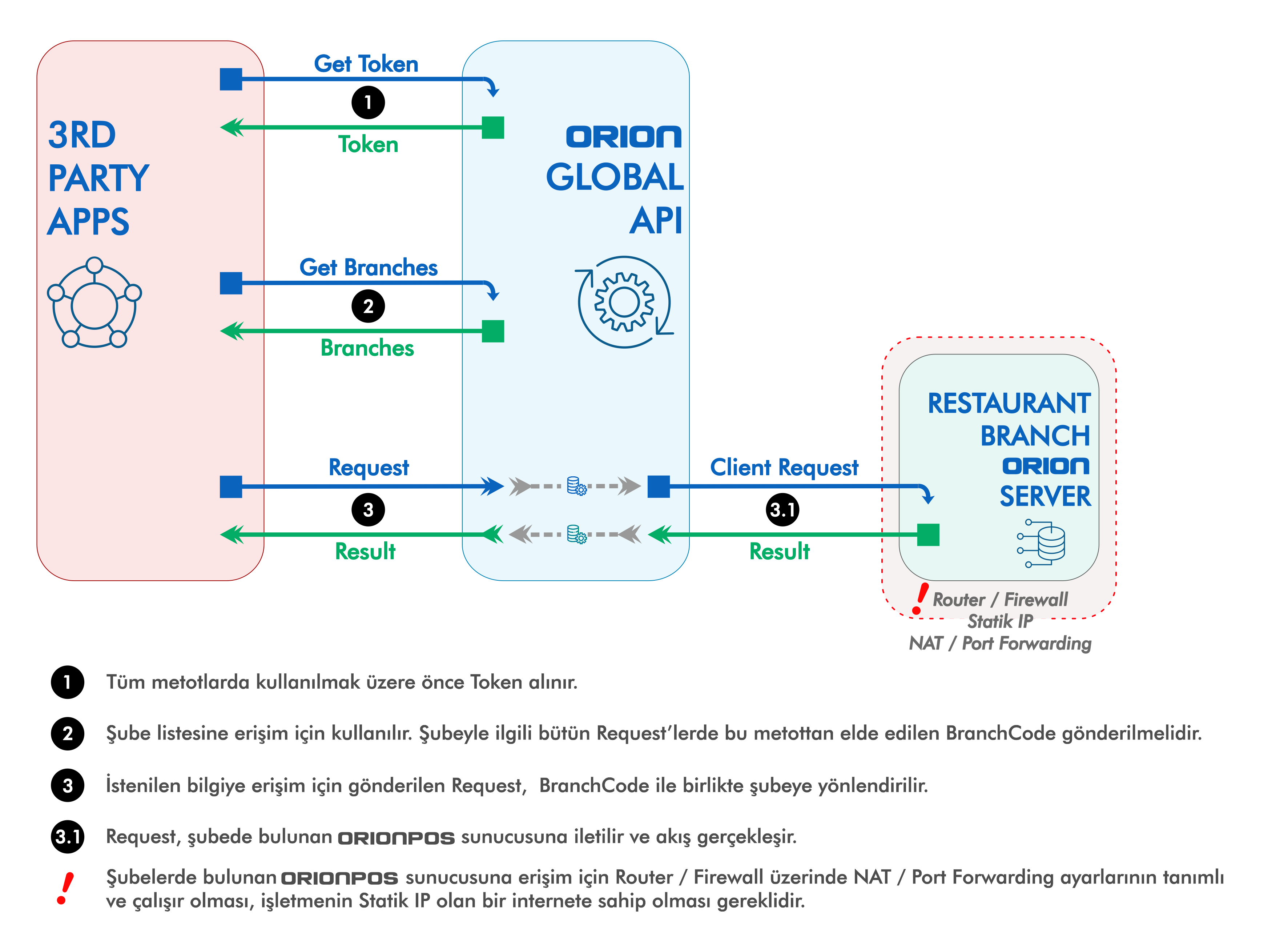
ORIONPOS on-premise çalışan bir sistem olduğu için gönderdiğiniz tüm istekler tarafımızdan hedef Restorana iletilmektedir. Hedef restoranın server bilgisayarının kapalı olması, internetinin olmaması, internetinin yavaş olması, server bilgisayarının gereksinimleri karşılayamaması gibi durumlarda bu hizmetlerin kontrolünü sağlamanızı öneririz.
AccessToken ve oturum token'ı edinme adımlarını öğrenin; her isteği güvenli biçimde imzalayın.
API'nin istek kotalarını ve limit aşımında dönen hata kodlarını inceleyin.
GetBranches ile tüm şubelerinizi listeleyin ve şube kodlarını entegrasyonunuzda kullanın.
GetChecks ve GetCheckByCode endpoint'leriyle adisyon ve çek verilerine erişin.
Menü kalemleri, ilaveleri, grupları ve entegrasyon kodlarını yönetin.
Token alma akışını ve tüm güvenlik adımlarını adım adım inceleyin.
## Hızlı Başlangıç
Aşağıdaki adımları takip ederek birkaç dakika içinde ilk isteğinizi gönderebilirsiniz.
ORION Panel üzerinden size tanımlanan **AccessToken** değerinizi ve kullanıcı adı/parola bilgilerinizi `/GetToken` endpoint'ine gönderin. Yanıtta dönen `Token` değerini bir sonraki adımda kullanacaksınız.
```http theme={null}
POST https://api.orionpanel.com/GetToken
AccessToken:
Content-Type: application/json
{
"Username": "kullanici_adiniz",
"Password": "parolaniz"
}
```
Başarılı yanıtta `Data[0].Token` alanında dönen değer sizin **oturum token'ınızdır**. Bu token `/GetToken` dışındaki tüm isteklerde `Token` başlığı olarak kullanılır.
Oturum token'ı **1 gün** geçerlidir. Süresi dolduğunda `AccessToken` değerinizle `/GetToken` endpoint'ini yeniden çağırarak taze bir token edinebilirsiniz.
`/GetBranches` endpoint'ini çağırarak hesabınıza bağlı tüm şubeleri listeleyin. Yanıtta her şubeye ait `branchCode` değeri döner; bu kodu sonraki sorgularda hedef şubeyi belirtmek için kullanırsınız.
```http theme={null}
GET https://api.orionpanel.com/GetBranches
Token:
```
Birden fazla şubeye sahipseniz `branchCode` değerlerini bir yapılandırma dosyasında saklayarak her istek için doğru şubeyi dinamik olarak seçebilirsiniz.
Artık oturum token'ınız ve şube kodunuz elinizde. Menü kalemlerini çekmek için `/GetMenuItems`, adisyon sorgulamak için `/GetChecks`, ödeme türlerini listelemek için `/GetPaymentTypes` gibi ihtiyacınıza uygun endpoint'i çağırabilirsiniz. Kimlik doğrulama akışının tamamı için [Kimlik Doğrulama](/authentication) sayfasını ziyaret edin.